LINE Creators Marketに登録すべく、LINEのスタンプ作成しました。
夏休みを利用して、スタンプ40個(かわいい、日常系です)を作成、1週間かかった。
先ほどリクエストして、審査待ちです。審査通ったら公開します。
https://creator.line.me/ja/guideline/

IoT、IT全般、ソフトウエアー関連のエンジニアライター
LINE Creators Marketに登録すべく、LINEのスタンプ作成しました。
夏休みを利用して、スタンプ40個(かわいい、日常系です)を作成、1週間かかった。
先ほどリクエストして、審査待ちです。審査通ったら公開します。
https://creator.line.me/ja/guideline/
京都芸大のオープンキャンパス(8月3日)に娘と妻を車で送ってきました。
http://www.kcua.ac.jp/oc2014/#summary
自宅から京久御山IC-都縦貫道(大山崎IC-大原野IC)-沓掛‐京都市立芸術大学まで25分で到着。(早い!)、帰りは一般道で40分です。
※もし、電車で行くとなると、京都まで20分、京都から市バスで50分!とまあ、とっても不便な
ところにあります。バスで50分も揺られたくないです。
https://www.google.co.jp/maps/place/%E4%BA%AC%E9%83%BD%E5%B8%82%E7%AB%8B%E8%8A%B8%E8%A1%93%E5%A4%A7%E5%AD%A6/@34.97441,135.662334,17z/data=!4m2!3m1!1s0x0:0x83c26a455ae075bf?hl=ja
| メンテナンス作業の予定をお知らせします。弊社では、ネットワークハードウエアのメンテナンスを実施いたします。更新は可能な限り、各メンテナンス地域の就業時間外に実施されます。単一および複数のインスタンスのVirtual Machine および Cloud Service デプロイメントはメンテナンス作業の間一度再起動されます。 各インスタンスの再起動には30分~45分かかります。 以下の表では、開始予定時刻を日本時間 (JST)と世界協定時刻 (UTC) |
|
==================
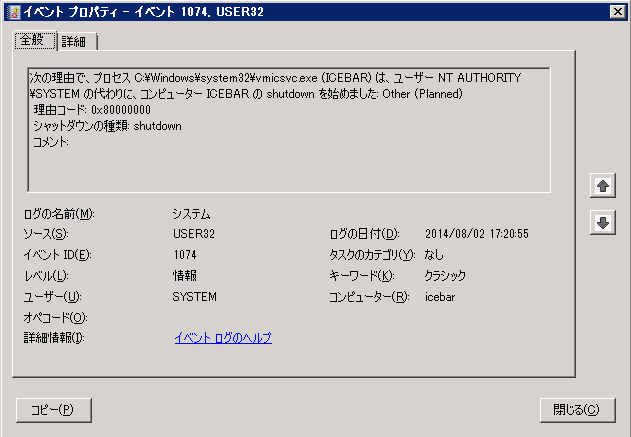
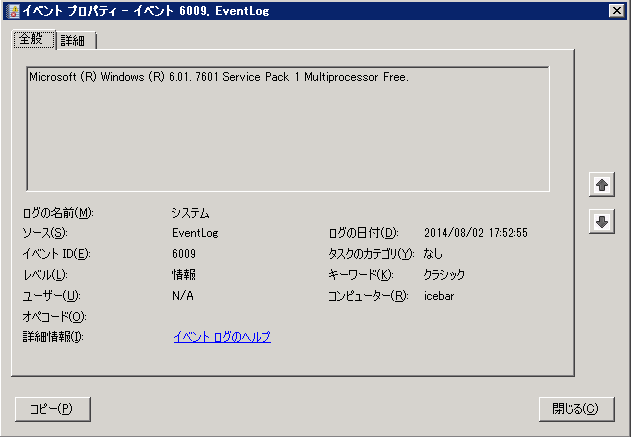
Dell Inspiron 15 7000 / Windows 8を購入し、いろいろWindows 7風に操作をカスタマイズして快適になった。(タブレットを意識した操作画面は、ノートPCには不向きで、ましてアプリの開発&MMORPGにPCを使っている身にとってタイル画面や全画面表示なんて無用の長物です・・・)
今回、DELLから購入したPCにバンドルされているWindows 8は無印で、これだと、クライアントHyper-Vとかいろんなツール(例えばグループポリシーエディターgpedit)がありません。
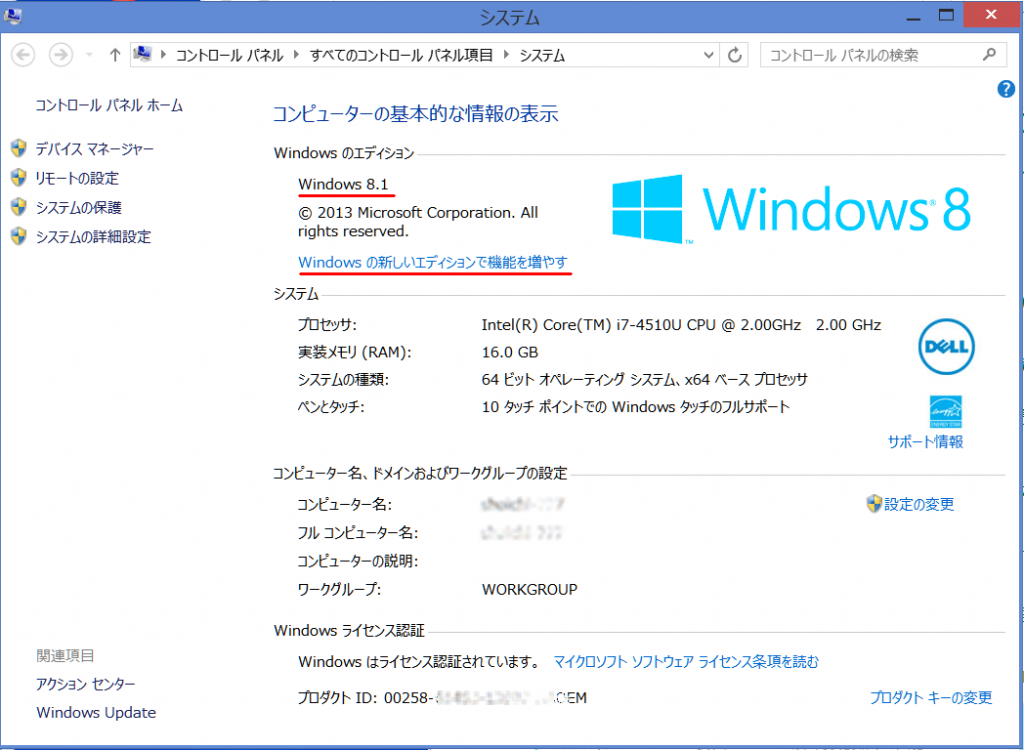
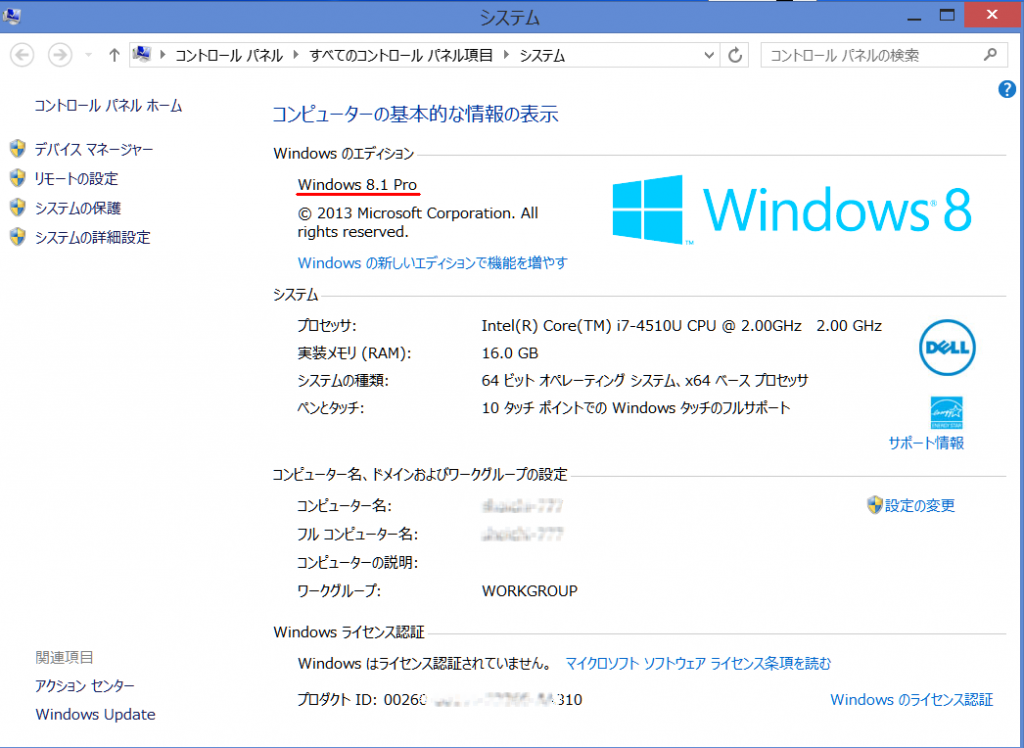
そこで、BizSparkのMSDNをもっているので、Windows Proにアップグレードすることにしました。
作業は簡単で、コントロール パネル->すべてのコントロール パネル項目->システム
->「Windowsの新しいエディションで機能を増やす」でプロダクトキーを入力するだけで、アップグレードできます。(WindowsのUPDATEのような感覚でできます。)
アップグレード後、ライセンス認証リンクが有効になっていますので認証して終了です。
カスタマイズした環境はすべて引き継がれます。
(Windows8.1 proのメディアとか必要ありませんでした。)
ここ2,3週間ぐらい前から、chromeで「このウェブページにアクセスできません」が
時々出るようになった。リロードすると表示されるので気にしなかったのですが、
ここ2,3日で発生頻度がひどくなってきた。ほとんどのページで
「このウェブページにアクセスできません」となるものの再アクセスをすると表示される。
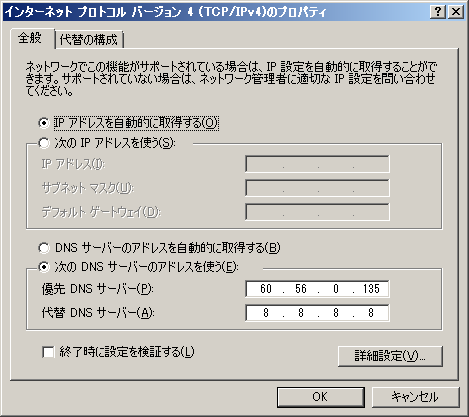
===>追記:http://support.eonet.jp/ac/273/
EO光の「DNSサーバーの障害発生について」でした。
========================
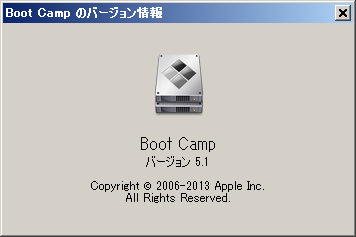
BootCampが5.1にUPDATEされていましたので、5.0からUPDATEしました。
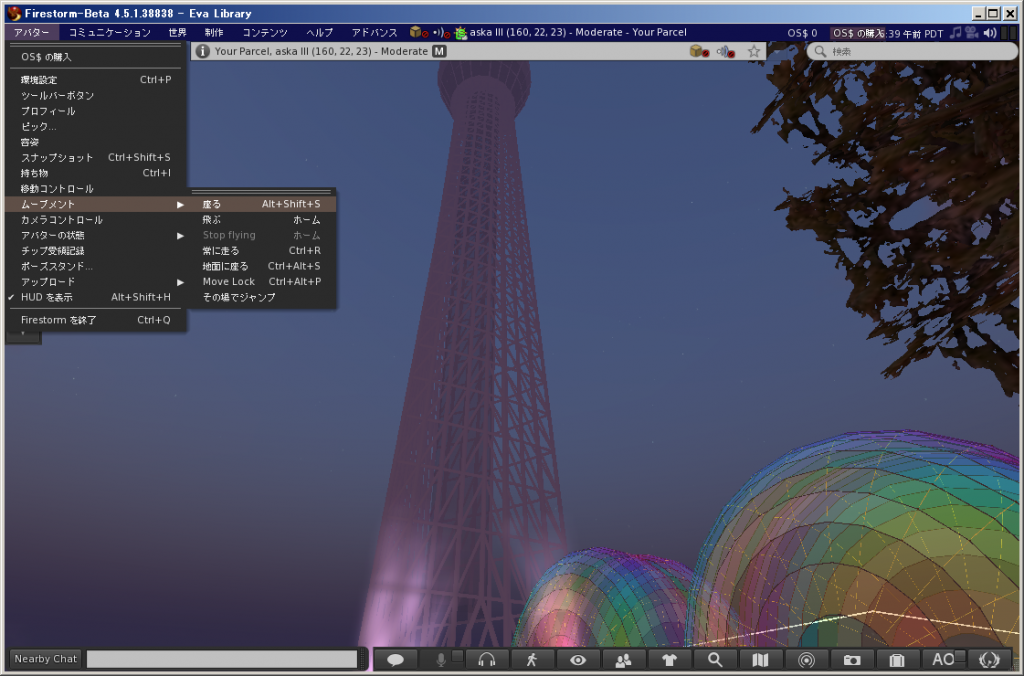
MacBook Pro (Retina, 13-inch, Late 2013)で、BootCamp 5.0 (Windows 7)の時は、
OpenSimのViewer Firestorm-Beta 4.5.1を使うと起動時に「サポート外のビデオカード・・」とダイアログが出ていました。
無視してログインすると一応画面が出てきますが全体的に金属光沢がかかったような画面になっていました。
また、Windowサイズを変更すると、メニューバーからのプロダウンが透明化されて白文字しか表示されず見づらかったのですが、これが解消されました!
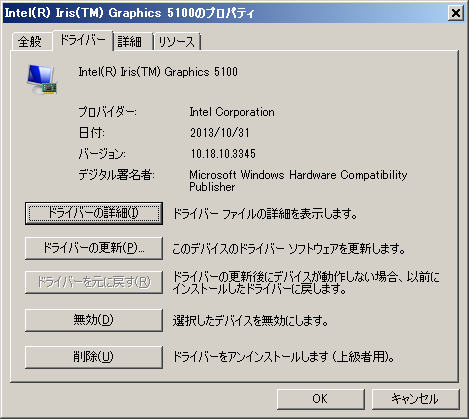
まあ、綺麗な画面で見たいときは、MACで起動してFirestorm-Beta 4.5.1で
動かしていたのですが、これでBootCamp 5.1 (Windows 7)でも綺麗に表示されます。
※ビデオドライバーがUPDATEしたようにも思えないのですが、何がかわったのだろうか?BootCamp 5.1にUPDATEした時にビデオドライバーが再インストールされ治ったのかもしれません。(画面解像度とか初期化されていたので再設定した。)
3/13にVPS 大阪リージョンもローカルネットワークが追加されていました。
当方は、大阪リージョンで2台のVPSを借りていますので早速設定しました。
一つは、www.picolix.jpでCentOS release 6.5で、もう一つは、www.sco.jpでWindows 7 Ultimateです。(windowsはISOイメージでインストール)
www.sco.jpからwww.picolix.jpへ画像キャプチャーデータの転送をリアルタイムで行っているのですが従来だとインターネット経由(といっても上位のどこかのスイッチで折り返していると思いますが。)でしたが、これがローカルネットワーク経由(1Gbps ベストエフォート)で転送できるようになります。(すばらしい!)
ということで早速設定することに。
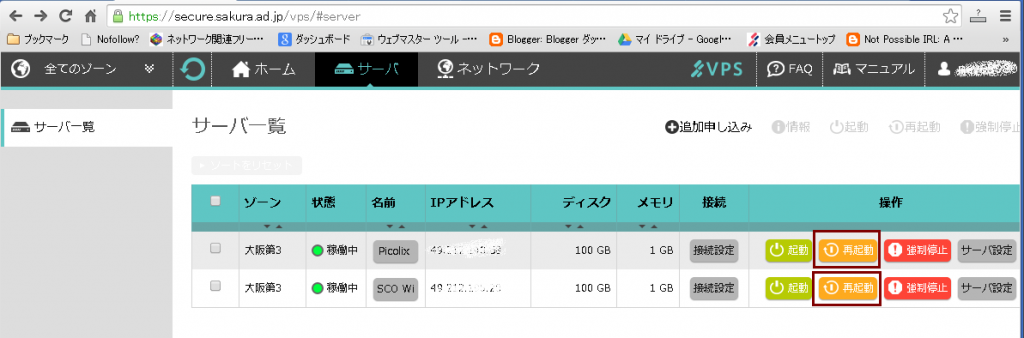
1)管理画面からサーバを再起動すると、ネットワークアダプターが2個増えて全部で3個になります。
※サーバをリブートしても増えず、VPSコントロールパネルから再起動したら増えていました。
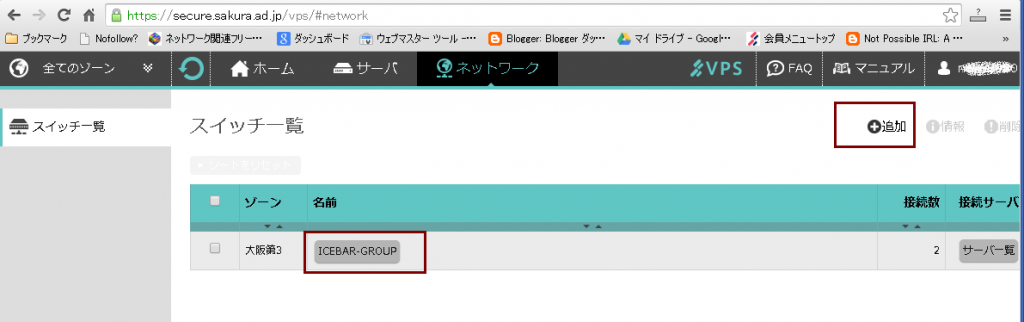
2)スイッチ(仮想)を追加します。10個まで無料で追加できます。
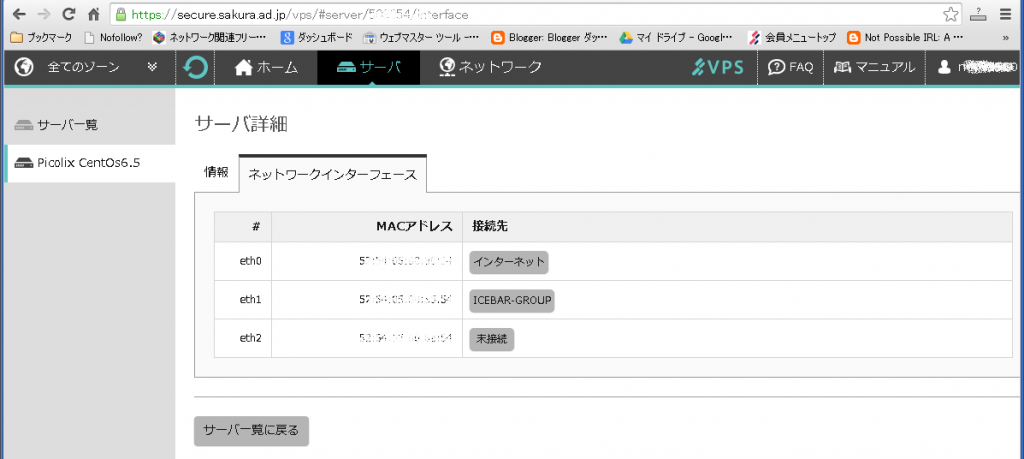
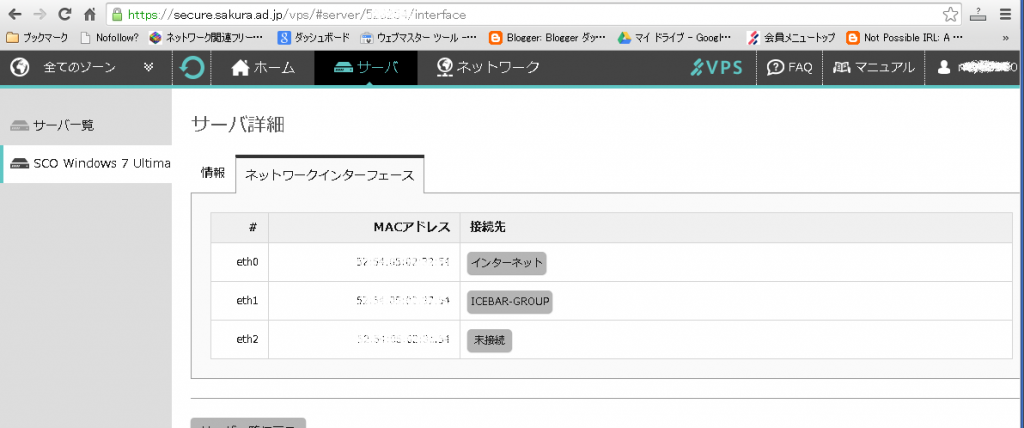
5)サーバネットワーク設定
■www.sco.jp/ Windows 7 Ultimate
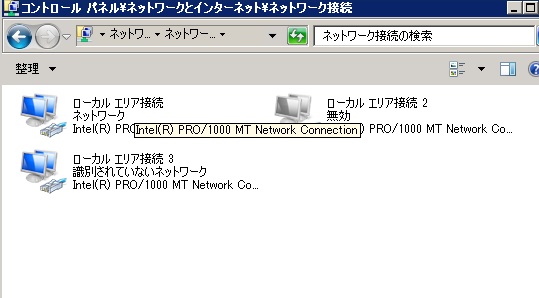
ローカル エリア接続 2 : eth2
ローカル エリア接続 3 : eth1
が生成されていますので、ローカル エリア接続 2は使わないので、無効にする。
※環境によっては、ローカル エリア接続 2がeth1,ローカル エリア接続 3がeth2に
なる場合もあります。DOS窓で、ipconfig /allと打ってMACアドレスでどちらに割り当てられたかを事前に調べておきます。
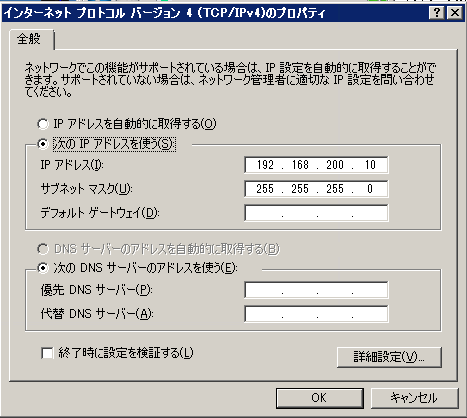
ローカル エリア接続 3にIPアドレス 192.168.200.10を設定
■www.picolix.jp / CentOS release 6.5
[root@www ~]# ifconfig -a
で、eth1,eth2が追加されていることが分かります。
[root@www ~]# cd /etc/sysconfig/network-scripts/
[root@www network-scripts]#
[root@www network-scripts]# cp ifcfg-eth0 ifcfg-eth1
viでifcfg-eth1を編集
[root@www network-scripts]# cat ifcfg-eth1
DEVICE=”eth1″
IPADDR=”192.168.200.11″
NETMASK=”255.255.255.0″
ONBOOT=”yes”
TYPE=”Ethernet”
ARPCHECK=no
ついでに、 ifcfg-eth0にARPCHECK=noを追加
どういうわけか、ARPCHECK=noを入れないと、eth1をifupした時に、
eth0が応答しなくなります。
[root@www network-scripts]# cat ifcfg-eth0
DEVICE=”eth0″
IPADDR=”YY.YYY.YYY.YYY”
NETMASK=”255.255.254.0″
GATEWAY=”XX.XX.XX.XX”
ONBOOT=”yes”
TYPE=”Ethernet”
ARPCHECK=no
[root@www network-scripts]# ./ifup eth1
でeth1有効化
これで、www.sco.jp 192.168.200.10にアクセスできるようになります。
[root@www network-scripts]# ping 192.168.200.10
PING 192.168.200.10 (192.168.200.10) 56(84) bytes of data.
64 bytes from 192.168.200.10: icmp_seq=1 ttl=128 time=1.74 ms
64 bytes from 192.168.200.10: icmp_seq=2 ttl=128 time=0.826 ms
後はwww.sco.jpの自前のアプリで、www.picolix.jpに転送しているところを192.168.200.11
に書き換えて終わり。
この記事は自分用です。
最近、OSgridのopensimのバージョンアップ更新頻度が高く、当方所有のSIM (aska) もUPDATEするのも手間です。
Viewer Firestormでテレポートすると、simulatorバージョンが異なると、↓のように
simulatorバージョン(ChannelVersion)の詳細を表示してくれます

この詳細バージョンのデータを何とか、OpenMetaverse libomvのDLLでChannelVersionを取得したく、FireStorm Viewerのソースコードとlibomv-0.9.1のソースコードを少し漁りました。
結局、サーバからAgentMovementCompleteのメッセージが来たときに、目的のデータが入っていました。
とりあえず、、OpenMetaverse libomvのNetworkManager.csに###部を追加して強制的に表示してみた。
これだと汎用性がないので、別途OpenMetaverse.Packetsをcallbackで自アプリの方に実装する予定。
while (connected)
{
// Reset packet to null for the check below
packet = null;
if (PacketInbox.Dequeue(100, ref incomingPacket))
{
packet = incomingPacket.Packet;
simulator = incomingPacket.Simulator;
if (packet != null)
{
// Skip blacklisted packets
if (UDPBlacklist.Contains(packet.Type.ToString()))
{
Logger.Log(String.Format(“Discarding Blacklisted packet {0} from {1}”,
packet.Type, simulator.IPEndPoint), Helpers.LogLevel.Warning);
return;
}
//#################### 追加
if (packet.Type.ToString() == “AgentMovementComplete”)
{
Console.WriteLine(“#### Networkmanager.cs ####:…” + packet.Type.ToString());
string packetText = PacketDecoder.PacketToString(packet);
Console.WriteLine(packetText);
}
//####################
// Fire the callback(s), if any
PacketEvents.RaiseEvent(packet.Type, packet, simulator);
}
}
}
}
====
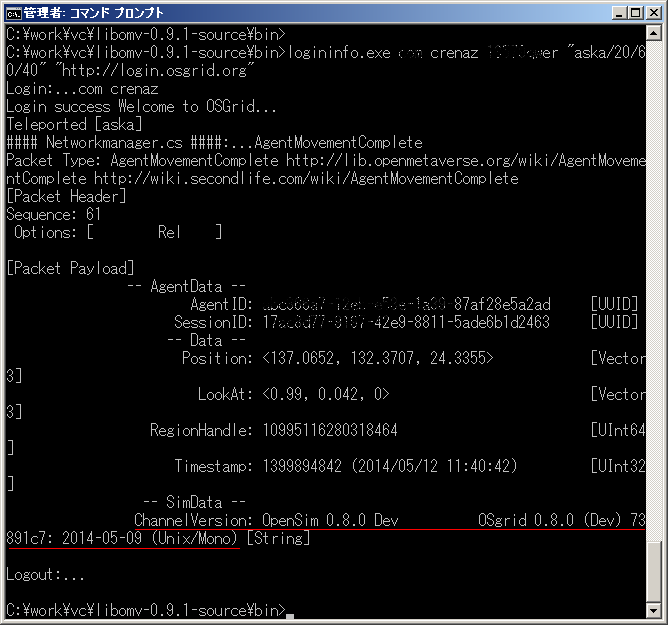
ChannelVersion: OpenSim 0.8.0 Dev OSgrid 0.8.0 (Dev) 73891c7: 2014-05-09 (Unix/Mono)
が取得できてます。で、それがどうしたのと言われても特に何もありません・・。
関連:
「OpenSSLに脆弱性、クライアントやサーバにメモリ露呈の恐れ」ということで、
openssl 1.0.1から 1.0.1fが対象です。
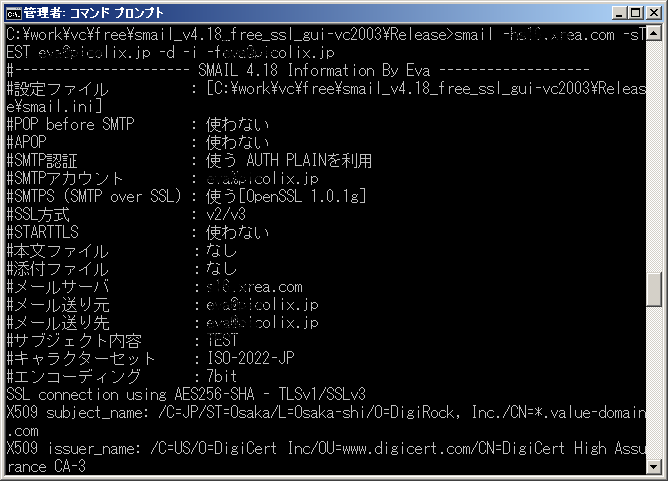
SMAILはメールクライアントソフトで、サーバタイプではないのですが、
OpenSSLに脆弱性に該当するメールサーバに接続した場合に影響あるかも
ということで、openSSL 1.0.1gのライブラリーを組み込みました。
*前バージョンSMAIL 4.17は、openSSL 1.0.1eを使用しています。
PHP Version 4.4.9 / oci8 Revision: 1.273 / Oracle Version 10.1
で oci_bind_by_name($stmt, ‘:dummy’, $dummy);
$dummy が NULLの時、oci_bind_by_nameはなぜかエラーとなります。
エラー内容:
Allowed memory size of 8388608 bytes exhausted (tried to allocate -153092211 bytes)
ググっても対策方法が出て来ないのでトライ&エラーで対応。
$dummy = “”;
$dummy = null;
どれもだめで、以下にするとOK
$dummy .= “”;
空文字を連結するとなぜかOKとなる。多分変数$dummyのメモリー上に
何かがセットされて、oci_bind_by_nameの方で正しくNULLが認識された!?
$sql = “select sysdate from dual where sysdate > :dummy”;
if($dummy == “”){
$dummy .= “”;
}
$stmt = oci_parse($Conn,$sql);
oci_bind_by_name($stmt, ‘:dummy’, $dummy);